Module pour Odoo 19, conçu par l’équipe Doo’I.T.
Travaillez dans Odoo comme sur votre ordinateur.
Multi-Window Desktop ouvre vos applications Odoo dans des fenêtres, côte à côte. Fini les allers-retours entre les ventes, les contacts et la facturation.
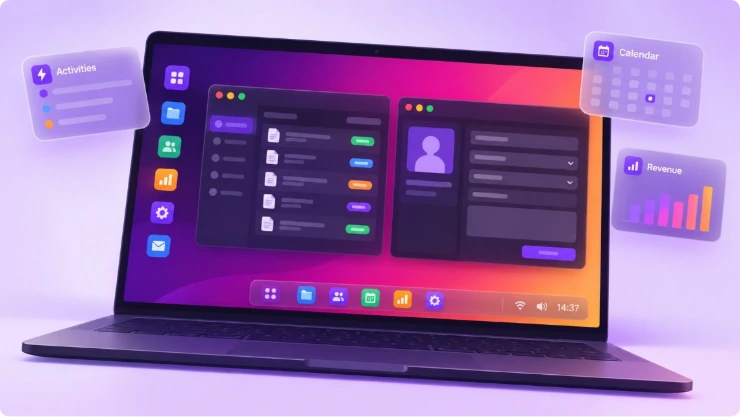
Le module en un peu plus d’une minute
Une journée de travail ordinaire, un devis, une fiche client, une facture à retrouver : regardez comment tout se passe dans un seul écran.
Vous aussi, vous jonglez entre les applications ?
Dix onglets ouverts
Ventes dans l’un, Contacts dans l’autre, Facturation dans un troisième… et impossible de retrouver le bon.
Des filtres qui disparaissent
Vous changez d’application une seconde, vous revenez : votre recherche et vos filtres sont à refaire.
Des informations à recopier
Pour comparer un devis et une fiche client, il faut naviguer de l’un à l’autre en gardant tout en tête.
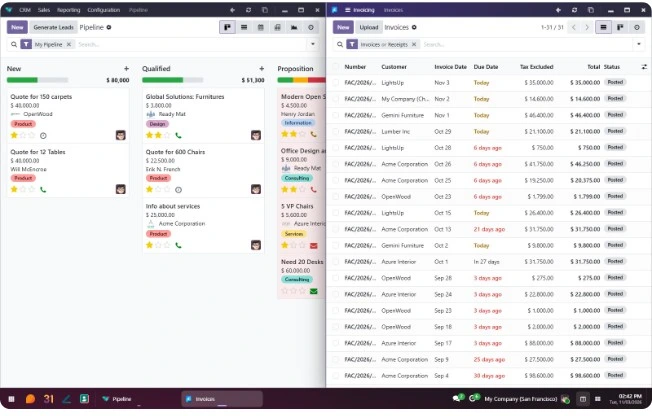
Vos fenêtres, côte à côte
Glissez une fenêtre sur le bord de l’écran : elle prend la moitié ou le quart de l’espace. Un clic, et toutes vos fenêtres se rangent en colonnes, en lignes ou en mosaïque.
- Déplacez, agrandissez, réduisez chaque fenêtre
- Chaque application garde ses propres menus
- Ouvrez deux fois la même page pour comparer
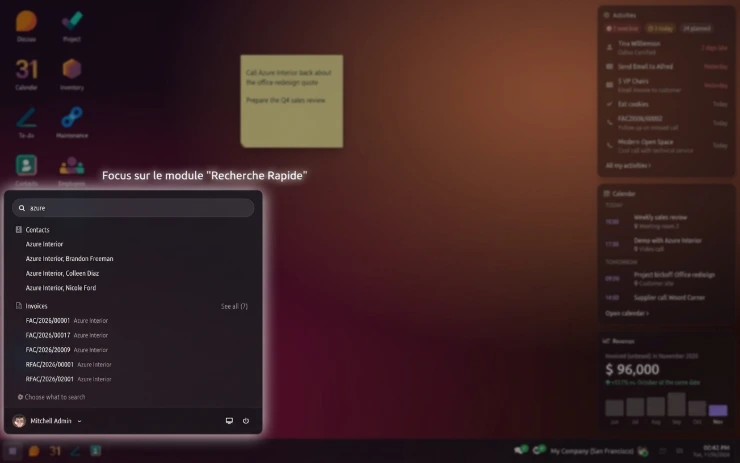
Une recherche, et tout s’ouvre
Tapez quelques lettres dans le menu Démarrer : une application, mais aussi un contact, une facture, un devis ou une tâche. Un clic, et le document s’ouvre directement dans une fenêtre.
L’administrateur choisit quels documents sont proposés dans la recherche.
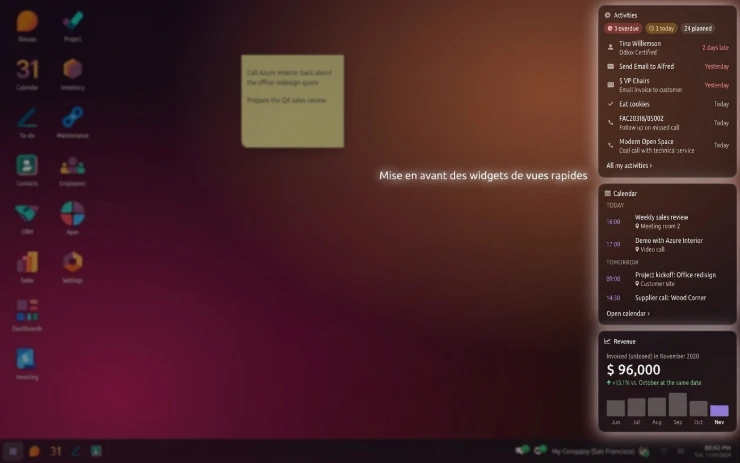
Votre journée en un coup d’œil
Des widgets se mettent à jour tout seuls sur votre bureau et ouvrent le bon document en un clic.
- Activités : en retard, du jour et à venir
- Calendrier : vos prochains rendez-vous
- Chiffre d’affaires : ce mois-ci comparé au précédent
- Filtre favori : le nombre de documents d’une recherche enregistrée
Chacun ne voit que ce qu’il a le droit de consulter.
Une vraie barre des tâches, et tout au clavier
Épinglez vos applications préférées, passez d’une fenêtre à l’autre, fermez-en une d’un clic molette. Discussion, activités et changement de société restent à portée de main.
Et pour personnaliser votre bureau : déplacez les icônes, laissez-vous des notes autocollantes, choisissez votre fond d’écran.
Les raccourcis clavier
| Alt + Maj + S | Ouvrir le menu Démarrer |
| Alt + Maj + D | Afficher le bureau |
| Alt + Maj + ← / → | Placer la fenêtre à gauche ou à droite |
| Alt + Maj + ↑ / ↓ | Agrandir, restaurer ou réduire la fenêtre |
| Alt + Maj + N | Passer à la fenêtre suivante |
| Alt + Maj + W | Fermer la fenêtre |
Simple à adopter, sans risque pour vos données
Rien à configurer
Vos applications, vos menus et vos habitudes restent exactement les mêmes.
Vos droits d’accès inchangés
Chaque fenêtre est une page Odoo classique : chacun ne voit que ce qu’il voyait déjà.
Aucune donnée collectée
Rien n’est envoyé à l’extérieur : tout reste dans votre base. Chaque utilisateur a son propre bureau.
Retour en arrière à tout moment
« Interface classique », dans le menu Démarrer, vous ramène à l’écran Odoo habituel.
Vous préférez qu’on s’en occupe ?
Nous installons le module dans votre base, nous vérifions que tout fonctionne avec vos applications et nous formons votre équipe à ce nouveau bureau.
Et si vous vous posez des questions plus larges sur votre utilisation d’Odoo, c’est l’occasion d’en parler.
Installation et prise en main
Module, installation dans votre base et formation de votre équipe !
Demander un devisVos questions
Avec quelles versions d’Odoo fonctionne-t-il ?
Odoo 18, 19 et 20
Fonctionne-t-il avec Odoo Community et Odoo Enterprise ?
Les deux
Comment l’installer ?
Achetez-le sur la boutique Odoo, installez-le comme n’importe quel module, puis cliquez sur l’icône du bureau dans la barre du haut. Aucun réglage n’est nécessaire.
Est-il disponible en français ?
Oui, en français et en anglais.
Qui contacter en cas de problème ?
Notre équipe vous répond au 03 39 64 30 60
Ouvrez enfin Odoo en grand.
Multi-Window Desktop, 49 € sur la boutique Odoo Apps.